Address
新北市中和區中正路959號7樓 (E時代科技總部)
Work Hours
週一 ~ 週五 : 9:30AM - 18:00PM
週六週日休息
Address
新北市中和區中正路959號7樓 (E時代科技總部)
Work Hours
週一 ~ 週五 : 9:30AM - 18:00PM
週六週日休息
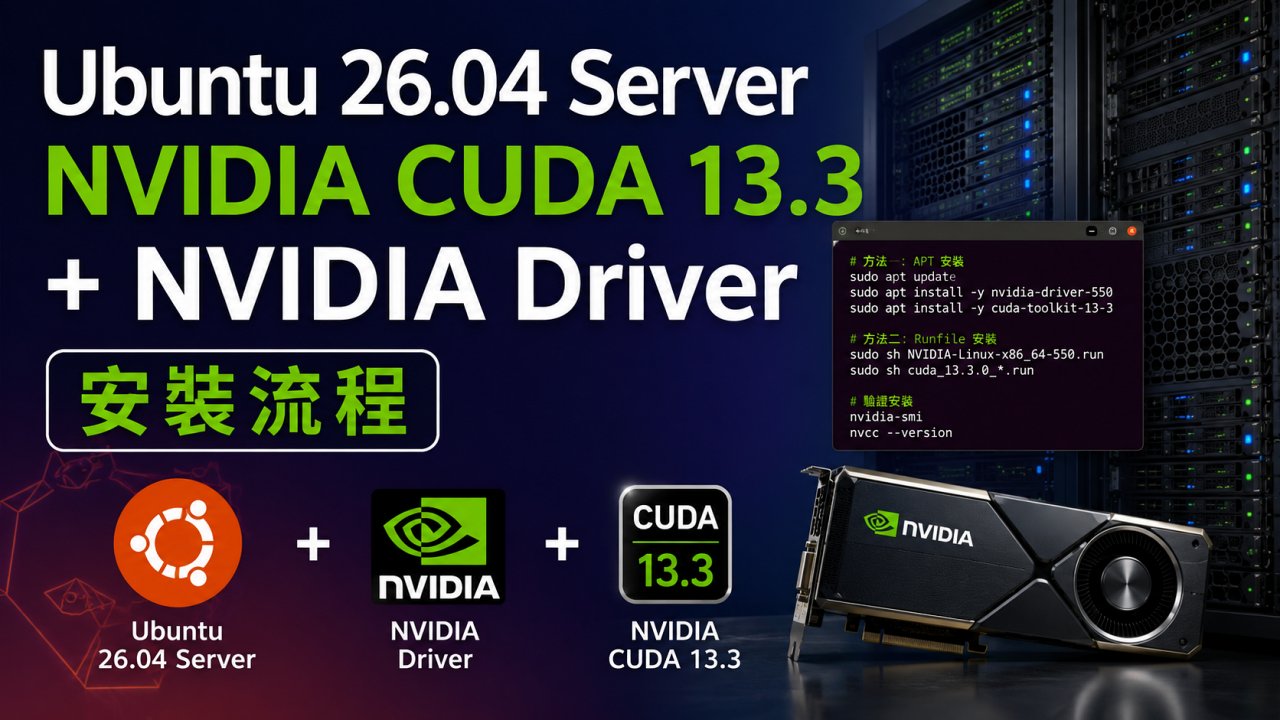
本篇文章針對台灣企業 IT 人員,提供一套在 Ubuntu 26.04 Server 上安裝 NVIDIA 顯示驅動(NVIDIA Driver)與 CUDA Toolkit 13.3 的詳細實作流程與注意事項。內容包含 APT(套件管理)安裝方式與 Runfile(NVIDIA 官方執行檔)安裝方式、環境變數設定、驗證指令、常見錯誤排除、APT 與 Runfile 的比較、適用情境建議,以及最後的 FAQ。適用於無頭(headless)GPU 伺服器或需要 GPU 加速的運算環境(如深度學習訓練、推論、HPC)。
在開始安裝前,請先確定系統與硬體環境:
建議先更新系統並安裝編譯模組所需套件:
sudo apt update
sudo apt upgrade -y
sudo apt install -y build-essential dkms linux-headers-$(uname -r) curl ca-certificates gnupg lsb-release
Nouveau(開放原始碼 NVIDIA 驅動)會與官方驅動衝突,必須停用或封鎖。若主板啟用 Secure Boot,NVIDIA 核心模組可能無法載入(因為模組未簽章),可以選擇關閉 Secure Boot 或在安裝過程中使用 MOK 登記模組簽章。
echo "blacklist nouveau" | sudo tee /etc/modprobe.d/blacklist-nouveau.conf
echo "options nouveau modeset=0" | sudo tee -a /etc/modprobe.d/blacklist-nouveau.conf
sudo update-initramfs -u
sudo reboot
重開機後可用 lsmod | grep nouveau 檢查是否仍被載入。
APT 安裝的好處是與系統套件管理整合、更新與移除較簡單,並且較容易配合 DKMS 自動重編譯。
建議透過 NVIDIA 的官方 repo 套件或 keyring 方式加入金鑰與 repository。以下為標準流程(請以 NVIDIA 官方文件為準,URL 可能會隨版本調整):
# 安裝 NVIDIA keyring(示意)
curl -fsSL https://developer.download.nvidia.com/compute/cuda/repos/ubuntu2604/x86_64/3bf863cc.pub | sudo gpg --dearmor -o /usr/share/keyrings/nvidia-archive-keyring.gpg

# 新增 repository(請確認 repo 路徑是否對應 ubuntu2604 與 x86_64)
echo "deb [signed-by=/usr/share/keyrings/nvidia-archive-keyring.gpg] https://developer.download.nvidia.com/compute/cuda/repos/ubuntu2604/x86_64/ /" | sudo tee /etc/apt/sources.list.d/cuda.list

sudo apt update
注意:Ubuntu 26.04 的 repository 名稱可能會隨 NVIDIA 官網調整,建議到 NVIDIA CUDA Downloads 頁面選擇 Ubuntu 26.04 並複製官方指令。
可選擇安裝特定版本或由系統自動決定。舉例安裝較新的生產建議驅動(請依需求選擇適合版本號,如 535、545 等):
# 查詢可用驅動
apt-cache search nvidia-driver

# 安裝驅動(範例)
sudo apt install -y nvidia-driver-535
安裝完成後重開機:
sudo reboot
在加入 NVIDIA repo 後,直接使用 apt 安裝 CUDA 工具包:
# 安裝 CUDA 13.3 ToolKit(套件名稱示意,請以官方倉庫的正確套件名稱為準)
sudo apt update
sudo apt install -y cuda-toolkit-13-3
或安裝整個 CUDA 套件(包含 driver 與 toolkit):sudo apt install -y cuda-13-3
安裝完成後,CUDA 的執行檔與函式庫通常位於 /usr/local/cuda-13.3(或 /usr/local/cuda 指向當前版本)。建議將以下內容加入 /etc/profile.d/cuda.sh(系統層)或使用者的 ~/.bashrc:
# /etc/profile.d/cuda.sh(範例)
export CUDA_HOME=/usr/local/cuda-13.3
export PATH=${CUDA_HOME}/bin:${PATH}
export LD_LIBRARY_PATH=${CUDA_HOME}/lib64:${LD_LIBRARY_PATH}
儲存後執行:source /etc/profile.d/cuda.sh 或重新登入。
安裝與設定完成後,驗證方式如下:
# 驅動與 GPU 確認
nvidia-smi

# nvcc(CUDA 編譯器)版本
nvcc --version

# 測試 CUDA 執行(可切換到 Samples 範例)
/usr/local/cuda-13.3/bin/cuda-install-samples-13.3.sh ~
cd ~/NVIDIA_CUDA-13.3_Samples/1_Utilities/deviceQuery
make
./deviceQuery
deviceQuery 應回報 “Result = PASS” 並列出裝置資訊。
Runfile 是 NVIDIA 官方提供的單一可執行安裝檔,可在沒有網路 repository 的環境或需要特別選項(例如只安裝 Toolkit 而不安裝 Driver)時使用。缺點是須自行管理卸載與更新,且較容易與系統套件產生衝突。
到 NVIDIA CUDA Downloads 頁面選擇 Linux / x86_64 / Ubuntu / 26.04 / runfile (local) 並下載 cuda_13.3.<版本>_linux.run 至伺服器。假設檔名為 cuda_13.3.0_XXXX_linux.run。
# 標記可執行
chmod +x cuda_13.3.0_linux.run

# 若要同時安裝 driver,執行以下(互動式或加上參數)
sudo ./cuda_13.3.0_linux.run

# 若只想安裝 toolkit,不安裝 driver(driver 改用 apt 安裝或已有合適 driver)
sudo ./cuda_13.3.0_linux.run --silent --toolkit

# 若要使用 DKMS 安裝驅動(若 runfile 支援)可選擇 --dkms
sudo ./cuda_13.3.0_linux.run --silent --driver --dkms --toolkit
注意:互動安裝會詢問是否安裝 driver、Toolkit、Samples 等,若系統已安裝來自 apt 的 driver,建議只安裝 Toolkit(–toolkit)以避免衝突。
Runfile 安裝完成後,請手動加入環境變數(與 APT 類似):
export CUDA_HOME=/usr/local/cuda-13.3
export PATH=${CUDA_HOME}/bin:${PATH}
export LD_LIBRARY_PATH=${CUDA_HOME}/lib64:${LD_LIBRARY_PATH}
若 runfile 安裝在 /usr/local/cuda,請對應修改變數。
驗證方式同 APT:
nvidia-smi
nvcc --version
# 使用範例編譯測試
cd ~/NVIDIA_CUDA-13.3_Samples/1_Utilities/deviceQuery
make
./deviceQuery
為了系統化管理,建議建立一個全系統的環境設定檔 /etc/profile.d/cuda.sh,如下:
#!/bin/sh
export CUDA_HOME=/usr/local/cuda-13.3
export PATH=${CUDA_HOME}/bin:${PATH}
export LD_LIBRARY_PATH=${CUDA_HOME}/lib64:${LD_LIBRARY_PATH}
設定檔儲存後給予執行權限並重新登入。針對 Docker 或容器化環境,通常在 container image 裡面設定相同變數或透過環境變數注入。
可能原因:
排除步驟:
# 檢查模組
lsmod | grep nvidia
dmesg | grep -i nvidia
# 檢查是否有 nouveau
lsmod | grep nouveau
# 檢查 kernel headers 與目前 kernel 相符
sudo apt install linux-headers-$(uname -r)
代表只有 driver 正常但 CUDA Toolkit 未加入 PATH。檢查 /usr/local/ 下的 cuda 目錄,並確認環境變數是否正確設定。
多半是因為 runfile 安裝與 apt 安裝彼此衝突導致,建議先統一移除舊驅動再重新安裝:
# 若使用 runfile 安裝,可能需執行 uninstall script
sudo /usr/local/cuda-13.3/bin/uninstall_cuda_.pl  # 若存在

# 移除 apt 的 NVIDIA 套件
sudo apt remove --purge '^nvidia-.*' 'cuda-.*' -y
sudo apt autoremove -y
重開機後再依選定方式重裝。
常見於 kernel headers 與目前 kernel 不匹配或缺少 build 工具。請確認 linux-headers 與 gcc 版本相容:
sudo apt install --reinstall build-essential dkms linux-headers-$(uname -r)
檢查 /var/lib/dkms/nvidia/
若系統啟用了 Secure Boot,內核會拒絕未簽章的模組。處理方式:
在 GPU 叢集或 Kubernetes 環境,建議:
答:一般建議先安裝 driver(確保 GPU 與內核模組正常),再安裝 CUDA Toolkit。若使用 Runfile 可選擇一併安裝,但在使用 apt 與 runfile 混合時需小心衝突。
答:最簡單是到 BIOS/UEFI 關閉 Secure Boot;若必須啟用 Secure Boot,可使用 mokutil 與自簽章金鑰來簽署 NVIDIA 模組並 enroll(MOK),或使用 distro 的 signer 工具流程。
答:不建議混用。若必須混用,請確保先移除舊有安裝並清理衝突,或以 Runfile 只安裝 toolkit 而 driver 由 apt 管理,避免驅動版本衝突。
答:建議使用自動化工具(Ansible、Puppet、Salt)搭配企業內部 apt repository 或直接從 NVIDIA 官方 repo 用相同版本指令安裝,並透過相同的 kernel header、driver 版本策略維護。
答:若 GPU 被識別但利用率為 0,可能是因為沒有任何工作負載或程式未正確使用 CUDA;可執行 deviceQuery 或 nvidia-smi dmon 等工具檢查即時使用情況;若是深度學習框架,確認該框架(如 TensorFlow、PyTorch)與 CUDA / cuDNN 版本相容並能偵測到 GPU。
答:若使用 apt 安裝,使用 sudo apt remove –purge ‘cuda*’ ‘nvidia-*’ 並 sudo apt autoremove;若使用 runfile,runfile 內通常包含 uninstall script(檢查 /usr/local/cuda/bin 或安裝目錄),或使用 runfile 提供的命令進行移除。移除後請重開機並檢查 lsmod、dmesg。
結語:本篇提供在 Ubuntu 26.04 Server 上安裝並驗證 NVIDIA Driver 與 CUDA 13.3 的詳細步驟、環境變數設定、驗證指令與常見錯誤排除策略。企業 IT 在實作時,建議先在測試環境驗證整體安裝流程(包含 Secure Boot 處理、kernel header 相依、容器化策略),再將作法推到生產叢集,並以 APT repository 為主要管理方式以降低維運成本與風險。
